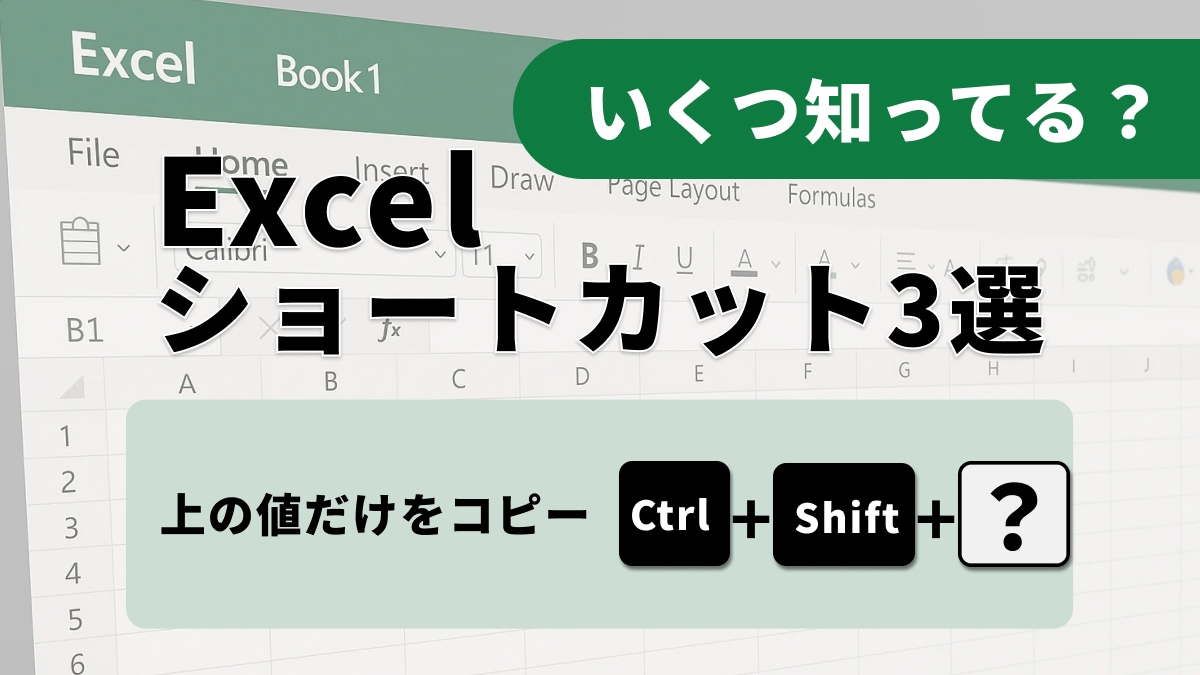
「上の行と同じデータを入力したい」という場面は多いですが、そのたびに手入力やコピー&ペーストを繰り返すのは非効率です。エクセルには、真上にあるセルの内容を「瞬時に持ってくる」ための専用ショートカットが用意されています。今回は、データの種類に合わせて使い分けたい3つの高速コピー技をご紹介します。これらを覚えるだけで、名簿作成や経理データの入力といったルーチン作業が驚くほど軽やかになるはずです(Excel for Windowsの場合)。

エクセルには、直上のセルの情報を素早く引用するための特殊なショートカットが存在します。数式をそのまま引き継ぐ「Ctrl + '」、数値だけを即座に写し取る「Ctrl + Shift + ”」、そして選択範囲全体を一気に埋める「下方向へコピー」の3つは、データ入力の負担を大幅に軽減します。マウスを一切使わず、指先のわずかな動きだけで入力が完了するため、集中力を切らさずに作業を続けられます(Excel for Windowsの場合)。
NTTドコモと共同開設したレコメンドサイト「イチオシ」を運営。スマホやパソコン、アプリ、スマートウォッチなど、デジタルライフを豊かにするレビューやセール情報を発信。専門家による信頼できる情報をまとめたり、ガジェット好きの編集部員が厳選したお得情報をお届けします。
「上の行と同じデータを入力したい」という場面は多いですが、そのたびに手入力やコピー&ペーストを繰り返すのは非効率です。エクセルには、真上にあるセルの内容を「瞬時に持ってくる」ための専用ショートカットが用意されています。今回は、データの種類に合わせて使い分けたい3つの高速コピー技をご紹介します。これらを覚えるだけで、名簿作成や経理データの入力といったルーチン作業が驚くほど軽やかになるはずです(Excel for Windowsの場合)。