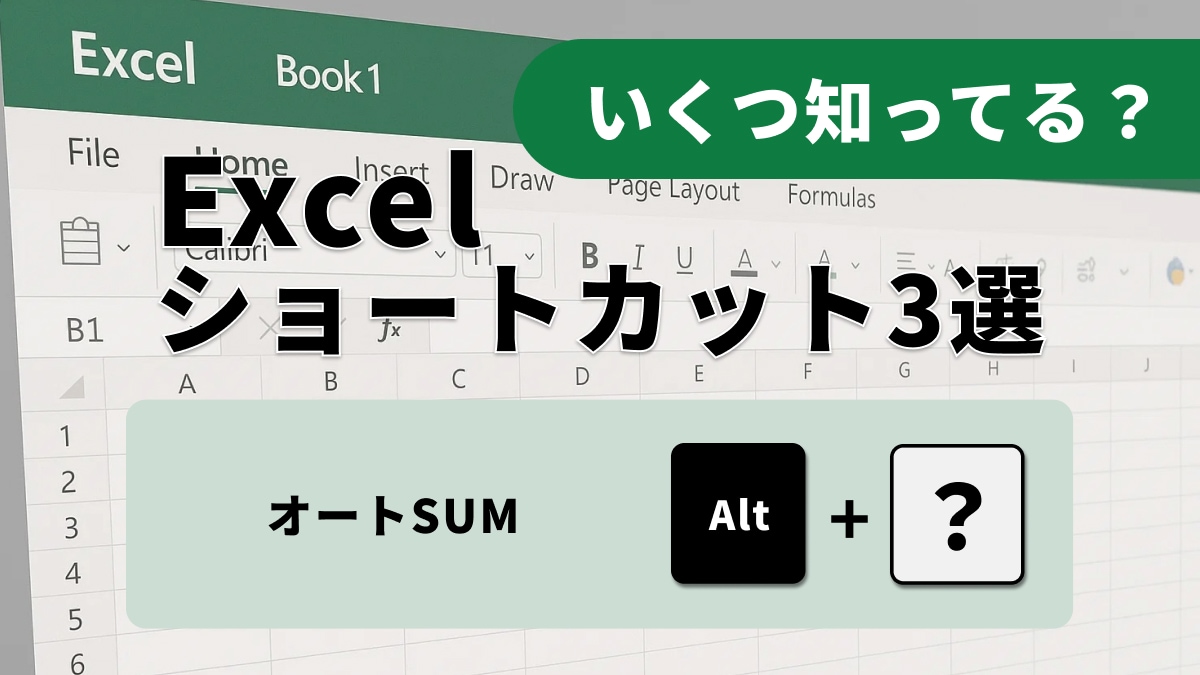
関数を使いこなしたいけれど、引数の数や指定方法が複雑で、つい入力の手が止まってしまうことはありませんか。エクセルには、そんなユーザーを強力にバックアップする「入力補助ショートカット」が豊富に用意されています。今回は、引数の指定をスムーズにし、綴りミスや構文エラーを未然に防ぐための強力な操作を3つご紹介します。これらのテクニックを指に覚えさせて、関数の苦手意識を爆速で解消しましょう(Excel for Windowsの場合)。

関数の引数をいちいち覚える必要はありません。本記事では、関数名入力後に引数ダイアログを開く「Ctrl + A」、数式に必要な引数名と括弧を自動挿入する「Ctrl + Shift + A」、そして基本の「オートSUM(Alt + =)」を組み合わせた最速の入力手順を提案します。これらの補助機能を活用すれば、構文エラーを防ぎながら、複雑な計算も淀みなく完了させることが可能になります(Excel for Windowsの場合)。
NTTドコモと共同開設したレコメンドサイト「イチオシ」を運営。スマホやパソコン、アプリ、スマートウォッチなど、デジタルライフを豊かにするレビューやセール情報を発信。専門家による信頼できる情報をまとめたり、ガジェット好きの編集部員が厳選したお得情報をお届けします。
関数を使いこなしたいけれど、引数の数や指定方法が複雑で、つい入力の手が止まってしまうことはありませんか。エクセルには、そんなユーザーを強力にバックアップする「入力補助ショートカット」が豊富に用意されています。今回は、引数の指定をスムーズにし、綴りミスや構文エラーを未然に防ぐための強力な操作を3つご紹介します。これらのテクニックを指に覚えさせて、関数の苦手意識を爆速で解消しましょう(Excel for Windowsの場合)。