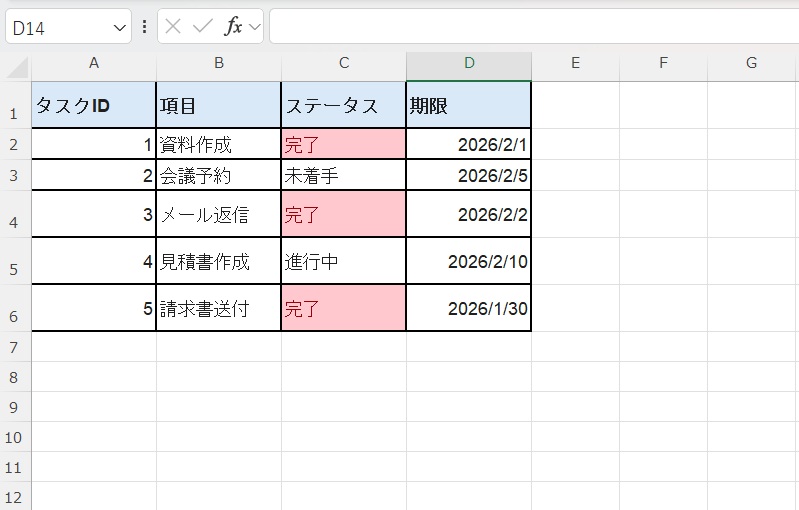
■エクセルの「条件付き書式」とは?
エクセルの「条件付き書式」は、あらかじめ決めたルールに沿って、セルの色や文字のデザインを自動で変えてくれるとても便利な機能です。
大量のデータを目で追いながら「ここを赤く塗る」と手作業をする必要はありません。一度設定すれば、数値や文字が変わるたびにエクセルが自動で判別して色付けしてくれます。
今回は、「条件付き書式」の基本手順から修正・削除の方法までまとめました。これさえ使いこなせれば、家計簿や学校の提出物チェック、仕事の進捗管理が驚くほど見やすく、ミスも少なくなりますよ。ぜひ参考にしてみてくださいね。
基本手順:特定の文字が入ったセルを赤くする
「特定の文字が入ったときだけ目立たせたい」という設定は、条件付き書式の中でよく使われる基本テクニックです。
たとえば、ToDoリストで「完了」と入力されたセルを自動で赤く塗りつぶす設定も、たったの3クリックで完了します。手順は以下の通りです。
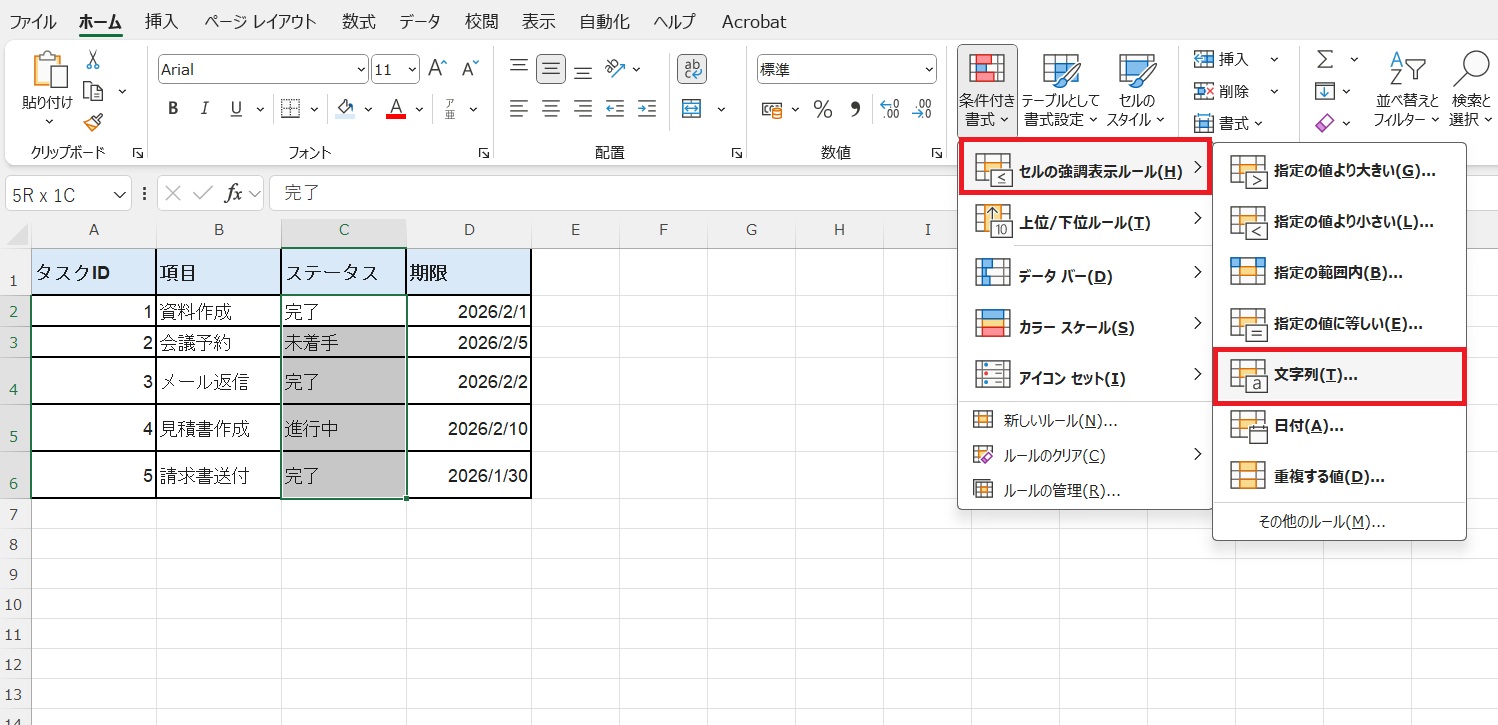
1. 色を付けたいセルの範囲をマウスで選択します。
2. 「ホーム」タブの「条件付き書式」をクリックし、「セルの強調表示ルール」から「文字列」を選択します。
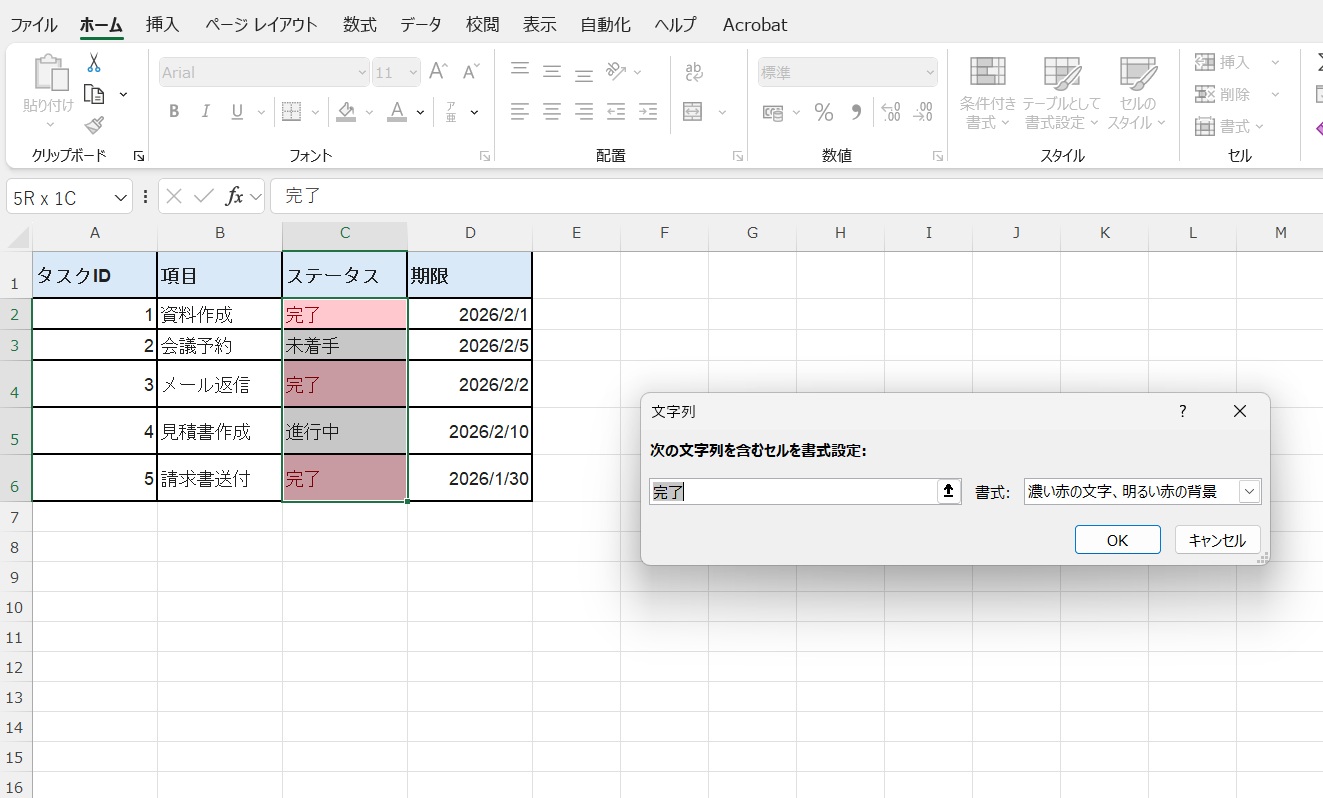
3. 左側のボックスに「完了」と入力し、右側のリストから「濃い赤の文字、明るい赤の背景」などの好きな色を選んでOKを押すだけ!