■エクセルで集計する方法は?
エクセルには、クリックだけで終わる便利なボタンから、条件に合わせて計算してくれる「関数」、さらにはマウス操作だけで本格的な分析ができる「ピボットテーブル」まで、多彩な機能が備わっています。
「どれを使えばいいの?」と迷うかもしれませんが、大切なのはデータの量や目的に合わせて最適なツールを選ぶことです。今回は、初心者の方でも迷わず、ミスなく作業を終わらせるためのコツを解説します。 ■エクセルで集計する4つの基本機能! 目的別の選び方 エクセルには、バラバラのデータを意味のある数値にまとめる「集計機能」が豊富に備わっています。まずは目的を明確にすることで、作業時間を大幅に短縮できます。
どれを使うべき? 比較一覧表
エクセルで集計する4つの基本機能を一覧表にまとめました。シーンに合わせて、最適な機能を以下の表から見つけてみましょう。
目的 使うべき機能 おすすめシーン 手軽に合計を出したい 小計機能 項目ごとに並べ替えて、パッと合計行を挟みたいとき 条件を指定して計算したい 関数(SUMIF/COUNTIF) 「特定の店舗だけ」など、細かい条件で集計したいとき 多角的に分析・グラフ化 ピボットテーブル マウス操作だけで、縦横自由に切り口を変えたいとき 複数シートをまとめたい 統合機能 支店ごとの別ファイルを、一つの表に合算したいとき
各機能のメリット・デメリット
それぞれの特徴を理解して、賢く使い分けましょう。
小計機能
メリット:ボタン1つで合計行が挿入され、アウトラインで見やすくなる。
デメリット:あらかじめ「並べ替え」が必要で、データの追加に弱い。
関数(SUMIF/COUNTIF)
メリット:一度数式を作れば、数値が変わってもリアルタイムで更新される。
デメリット:数式の入力に慣れが必要。条件が増えると複雑になる。
ピボットテーブル
メリット:関数不要! データの配置をドラッグで変えるだけで高度な分析が可能。
デメリット:元のデータが追加された際、「更新」ボタンを押す必要がある。
統合機能
メリット:同じレイアウトの別シートを、一瞬で1つの集計表にまとめられる。
デメリット:データのレイアウト(見出し等)が揃っていないと正しく集計できない。 ■集計できない原因はこれ! 「リスト形式」3つのポイント エクセルで集計がうまくいかない最大の理由は、実は操作ミスではなく「元の表の作り方」にあります。どれほど便利な機能を使っても、データがバラバラでは正しく計算できません。まずは「集計の土台」を整えましょう。
以下の3点を守るだけで、業務効率がアップします。
1行につき1データを入力する(セルの結合はNG)
1つの行には1つの意味を持つデータだけを入れます。特に「セルの結合」はNGです。
見た目はキレイに見えますが、エクセル内部ではデータの区切りが認識できなくなり、並べ替えや集計でエラーを引き起こす原因となります。
表記揺れをなくす
エクセルは、人間なら同じだとわかる「(株)」と「株式会社」、「サトウ」と「サトウ(半角)」を全くの別物として集計します。これらが混在すると、同じ項目のはずなのに合計値がわかれてしまいます。
ドロップダウンリストを活用するなどして、入力内容を統一しましょう。
余計な空白や空行を入れない
見栄えを良くするために、データの途中に「空行」を入れたり、文字の間に「スペース」を入れたりするのは避けましょう。
空行があるとエクセルはそこで「データが終了した」と勘違いし、集計範囲が途切れてしまうトラブルが起きます。 ■【関数編】項目ごとの集計やカウントをするやり方 データの集計をリアルタイムで反映させたいなら、関数の活用が最適です。数式と聞くと難しく感じるかもしれませんが、基本の型さえ覚えれば「特定のデータだけを抜き出して計算」することも自由自在です。
基本の「SUM関数」
まずは、もっとも使われる「合計」の出し方からマスターしましょう。
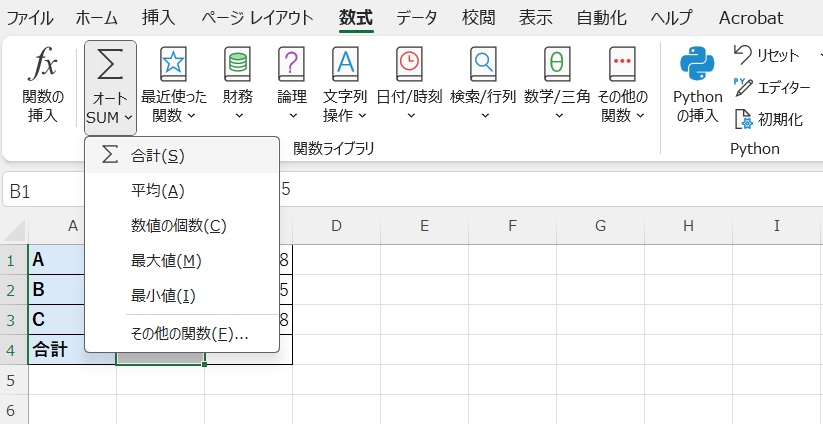
計算したい範囲の下のセルを選択し、リボンの「ホーム」タブにある「オートSUM(Σマーク)」を押すだけで、自動でSUM関数が入力されます。