■【Gmail】iPhoneで完全削除したメールの復元方法を紹介!
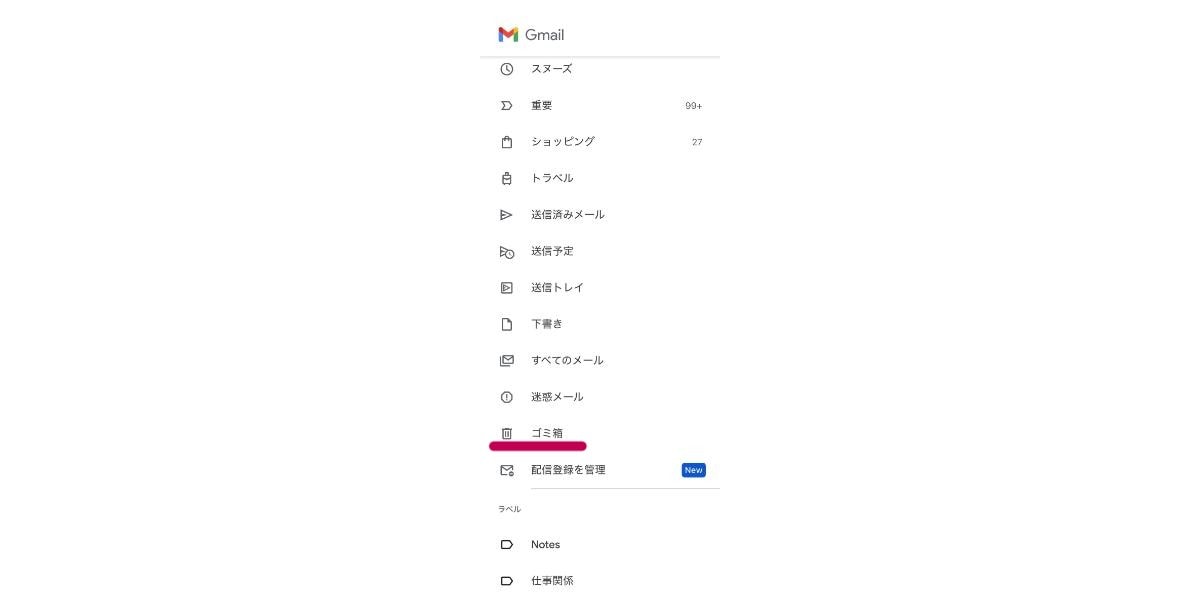
Gmailはパソコンだけでなく、iPhoneなどスマホのアプリでも使用できます。外出先で手軽にメールチェックができるので、iPhoneで利用している方も多いのではないでしょうか。しかしiPhoneで素早くメールアプリの操作をしていると、大切なメールを「削除したかも? 」と慌てることもありますよね。 そこで今回は、iPhoneでGmailのメールを削除してしまったときの探し方や受信トレイ(メイン)への戻し方、完全削除したときの復元方法について解説します。 「完全削除」とは、削除して「ゴミ箱」フォルダへ移動したメールを、さらに「ゴミ箱」フォルダからも削除して完全に消してしまった状態のことを指します。 完全削除したメールは基本的には復元できませんが、本記事ではそれでも復元したい! と思ったときの解決策を提案させていただきます。ビジネスメールを削除してしまったときに役立つ可能性もあるので、ぜひ参考にしてみてくださいね。 ■完全に削除してないかも?まずはiPhoneのGmailアプリで「ゴミ箱」をチェック! 確認しようと思っていたメールや届くはずのメールの行方がわからなくなったときは、まずは「ゴミ箱」フォルダを確認してみましょう。間違えて削除してしまい、「ゴミ箱」フォルダに保管されている可能性があります。
Gmailの「ゴミ箱」にあるメールは30日以内なら復元可能
Gmailで削除したメールは直ちに完全削除されるわけではなく、30日間は「ゴミ箱」フォルダで保管されています。そのため「メールを削除してしまったかも? 」と思ったときは、すぐに「ゴミ箱」フォルダを確認してみましょう。削除から30日以内であれば受信トレイ(メイン)に復活させることが可能です。
Gmailの「ゴミ箱」にあるメールをiPhoneで復元する手順
Gmailアプリの「ゴミ箱」フォルダ内のメールをiPhoneで復元する手順は以下の通りです。