
友人や家族、職場の人々など、日常的なコミュニケーションに欠かせないLINEですが、登録しているアカウントが増えると重要なメッセージを見失いがちです。そこで役立つのが、特定のトークを画面上部に固定できる「ピン留め」機能です。 本記事では、iPhoneを使ったピン留めの設定や解除の手順をはじめ、「相手に通知されてしまうのか」「並び順は変えられるのか」といったよくある疑問について詳しく解説します。 LINEのピン留め機能とは?

「ピン留め」とは、頻繁に連絡を取り合う相手や重要なグループ、チェックしておきたい公式アカウントなどのトークルームを、一覧の最上部に固定表示させる機能です。設定が完了すると、該当するトークのアイコン右下にピンのマークが追加されます。 この機能を活用すれば、メッセージの受信頻度が高い他のアカウントに重要な連絡が埋もれるのを防ぎ、スムーズに確認できるようになります。 iPhoneでピン留めを設定する手順
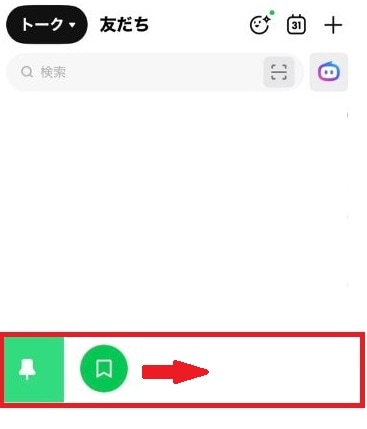
iPhoneアプリからトークルームをピン留めするステップは以下の通りです。 ①トーク一覧画面を開き、対象のトークルームを右方向へスワイプして、表示されたピンのアイコンをタップします。 ②アイコンにピンのマークがつき、トーク一覧の最上部に移動したことが確認できれば設定完了です。 iPhoneでピン留めを解除する手順