
【アプリ不要】iPhone標準機能だけで写真を「切り抜き・合成」する最短ステップ

「被写体は完璧に撮れたのに、背景に余計なものが写り込んでしまった」「お気に入りの風景画像に、あとから人物やペットを追加したい」と感じた経験はないでしょうか。実は、最近のiPhoneであれば専用の画像編集アプリをダウンロードしなくても、最初から入っている「写真」アプリを使うだけで、誰でも手軽に画像の合成が可能です。
iOS 16以降の標準機能! 「長押し」のみで素早く切り抜き
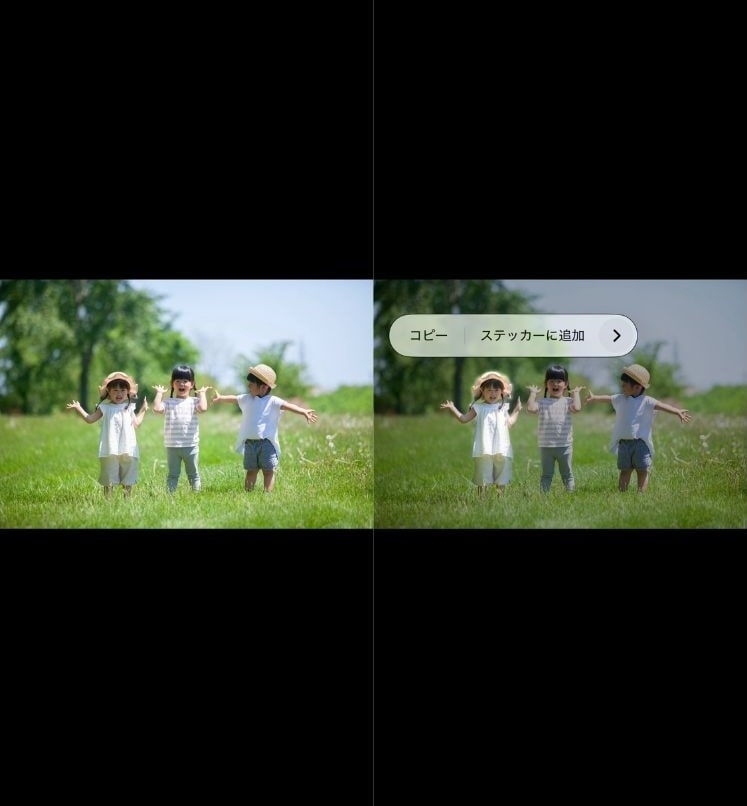
面倒な切り抜き作業はもはや不要です。iOS 16以降のバージョンでは、切り抜きたい対象物を「長押し」するだけで、AIが境界線を自動的に認識してくれます。特別なテクニックは不要です。具体的な操作手順は以下の通りです。 ①写真アプリで対象の画像を開く:切り抜きたい人物や動物が写っている画像を選択します。②被写体を指で長押しする:対象物を1秒ほどしっかりと押さえます。③輪郭が光ったら指を離し「コピー」を選択:被写体の周囲にエフェクトが表示されたら指を離します。 ④「ステッカーを追加」を選択:表示されたメニューから追加を選ぶと、いつでも使える「オリジナルスタンプ」として端末内に保存されます。背景が多少複雑な場合でも、対象物だけを高精度で切り取ることが可能です。そのままメッセージアプリなどで送信することもできます。
背景画像にフィット! マークアップ機能を活用した「ステッカー合成」の手順
保存したステッカーをベースとなる別の画像に配置するだけで、簡単に合成画像が仕上がります。 ①背景用の画像を開く:旅行先で撮影した美しい風景や、シンプルな模様の壁紙などを用意します。 ②「編集」>「マークアップ(ペン型のアイコン)」を選択:画面右上にある編集画面を起動します。 ③「+」ボタンから「ステッカーを追加」をタップ:右下にあるプラス記号を押し、先ほど作成したステッカーを選びます。 ④配置とサイズを微調整:指を使ってステッカーの位置を動かしたり、ピンチ操作でサイズを変更したりして、自然な見栄えになるよう整えれば完成です。
日常の「惜しい!」を解決。合成機能の賢い活用アイデア 「二度と戻らない大切な瞬間」をより魅力的な形で残すため、この画像合成機能はあらゆる日常のシーンで活躍します。合成機能の賢い活用アイデアについてご紹介します。
背景がイマイチな写真も、理想の背景へ手軽にお引越し
「室内で撮影すると、どうしても生活感が出てしまう」というのはよくある悩みです。そんなときは、一番良く撮れている被写体だけを切り抜いて、過去に撮影した「澄んだ青空」や「おしゃれな風景」の画像と合成するテクニックを活用しましょう。スマートフォンひとつで理想的な一枚を作り上げることができるため、忙しい方にとっても究極の時短術となります。