

iPhoneの写真から作成したステッカーをLINEで共有したいものの、操作手順がわからず悩んでいませんか。結論として、標準のキーボード共有や写真アプリからの操作を使えば手軽に送信できます。また、背景の透過状態を保ちたい場合や画質を高めたい場合にも、適切な送信手順や専用ツールを活用する解決手段が存在します。今回はスムーズに実践できるステッカーの送信手順と最新の活用テクニックをご紹介します。 iPhoneで作ったステッカーをLINEで送る基本ステップ iPhoneで作成したオリジナルステッカーをLINEで送信するプロセスは非常にシンプルです。特別な外部アプリを用意しなくても、標準のキーボード機能や写真アプリから数ステップの操作で送信が完結します。お気に入りのカットから切り出したステッカーは、日頃のコミュニケーションをより豊かに表現してくれます。まずは基本的な送信フローを把握し、スタンプ感覚で気軽にシェアしてみましょう。
キーボードからLINEへ共有する基本手順
作成済みのステッカーをLINEのトーク画面へ送信する手順は以下の通りです。
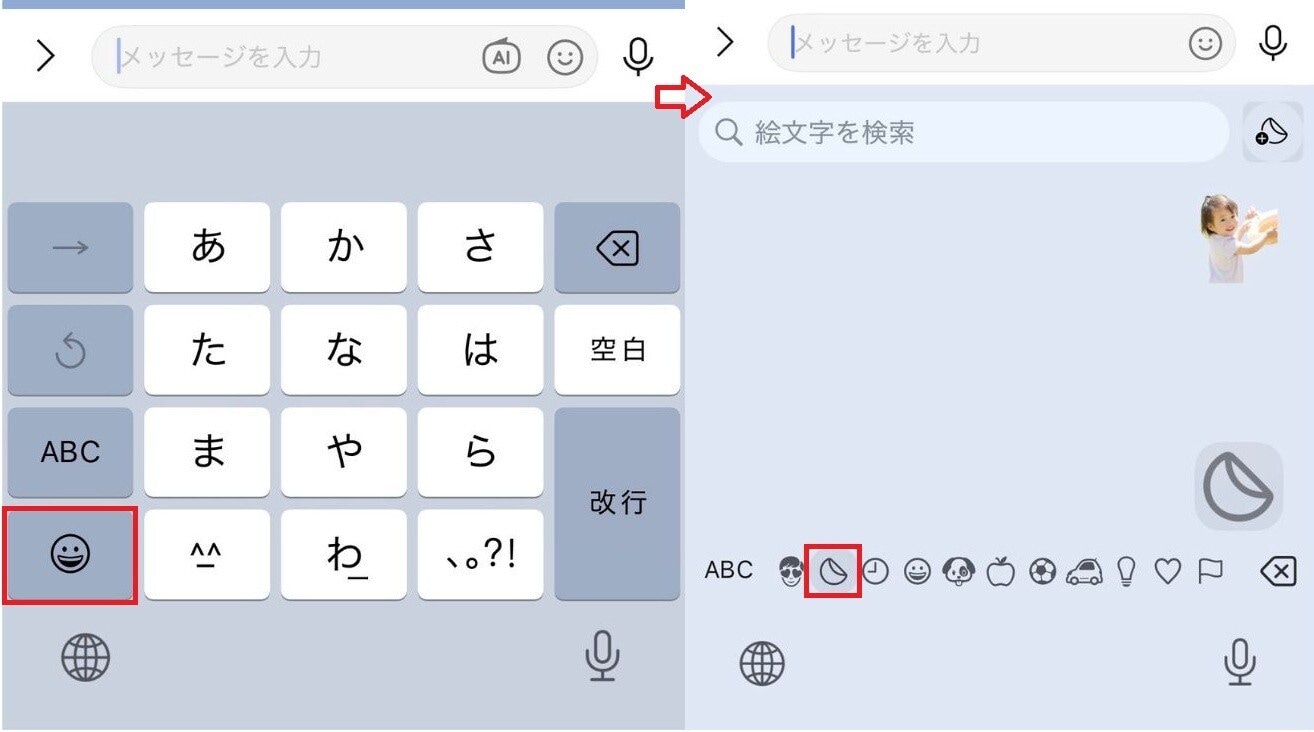
1. トーク画面を開き、メッセージ入力エリアをタップしてキーボードを立ち上げる2. キーボード左下の地球儀マークや絵文字アイコンをタップして「絵文字・ステッカー」キーボードに切り替える3. キーボード内に表示される「ステッカー」項目を選択する4. 一覧から送信したいステッカーを選択して送るこの手順を実行した場合、ステッカーは画像データとして扱われます。注意点として、キーボードから呼び出して送信すると「スタンプ」ではなく「白い背景がついた画像」として送信される仕様があるため、背景を透明に保ったまま送りたい場合は、後述するドラッグ&ドロップ操作や専用アプリを使った手順をお試しください。