
エラーが出ても安心! iPhoneで画像サイズを調整する手順
iPhoneの写真サイズ変更や容量削減のやり方を解説。標準機能のトリミングやメールを使った方法から一括処理のショートカット、便利アプリまで網羅。ウェブ提出のエラーもこれで解決します。 オンラインフォームや提出用システムで「画像のファイル容量が上限を超えています」と警告されても焦る必要はありません。iPhoneには、特別なツールを追加することなく標準機能だけで「写真の切り抜きやリサイズ」を行える仕組みが整っています。受付期日に遅れないよう、すぐに試せる解決手順を覚えましょう。
追加アプリは不要! トリミング機能で指定のアスペクト比に整える方法
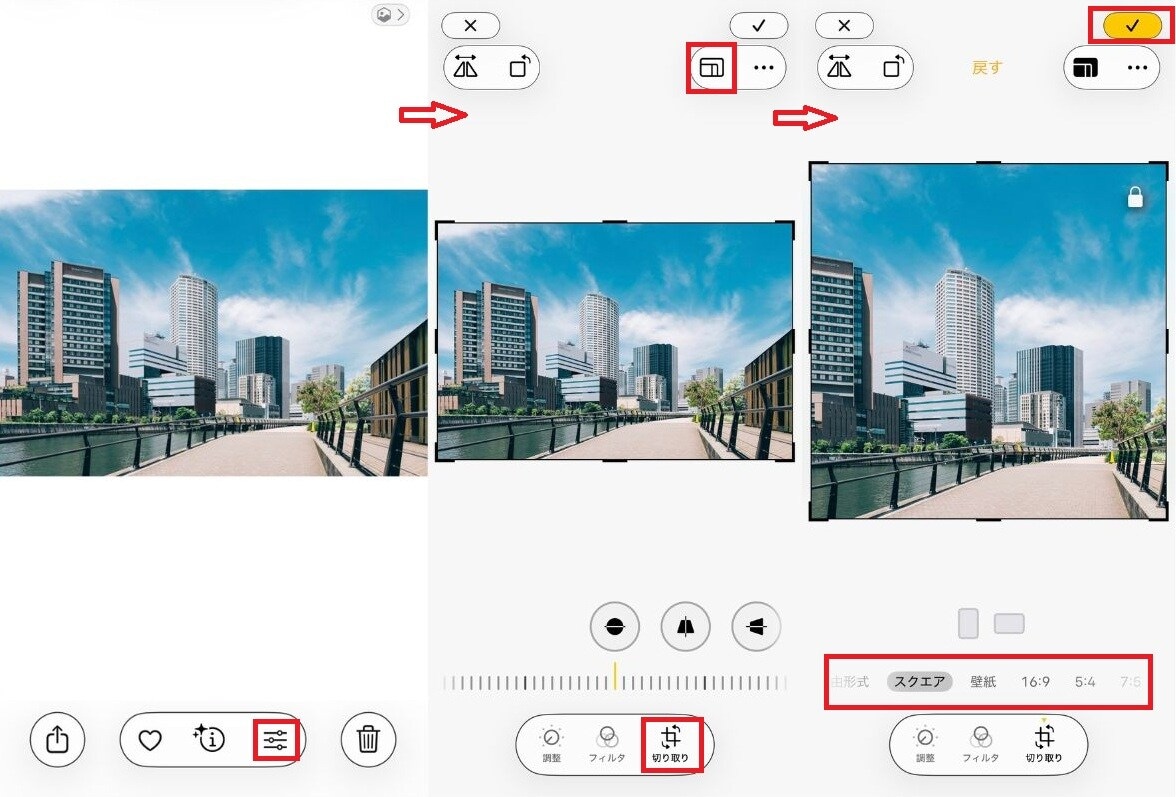
iPhoneで画像の寸法を整えるために外部アプリを用意する必要はありません。最初から入っている「写真」アプリを使うだけで、各種提出時に求められる比率へと切り抜くことができます。詳しい手順は次の通りです。 1. 「写真」アプリを起動し、調整したい画像を開いて画面下の「編集」を選択します2. 画面下の「切り取り」アイコンを選び、続いて右上の「フレームが重なったマーク」をタップします3. 下部に提示される「スクエア(正方形)」や「4:3」といった任意の比率を指定し、右上のチェックマークを押して保存を完了します
瞬時にデータ量を削減! 2MB制限などをクリアするファイルサイズ軽量化テク
画像の見た目上の寸法は変更せず、ファイル容量(MB数)だけを小さく抑えたい場合は、自分自身のメールアドレス宛に画像を送信する手順が極めてシンプルです。 1. 対象の写真を選んで左下の「共有マーク」をタップし、一覧から「メール」アプリを選択します2. 宛先欄に自身のメールアドレスを入力し送信を実行すると、サイズ変更の選択画面が立ち上がります3. 「小」や「中」を選択して送信を行い、受信したメール内の画像を保存すればデータの軽量化が完了します