

iPhoneには、動画視聴やアプリ利用中の誤タッチを防ぐ便利な機能が備わっています。外出先や移動中に端末を誰かに貸す際、意図しない操作で画面が切り替わったり設定が変わったりするのを防止できます。今回は、iPhoneの画面固定・ロック機能である「アクセスガイド」の設定手順や活用テクニックをご紹介します。イラストのトレース作業などにも応用できるため、ぜひ試してみてください。 iPhoneで画面を固定・ロックする方法 誰かにスマホで動画を見せている際、「再生が途中で止まってしまった」「不意に電話をかけてしまった」「見られたくないアプリを開かれた」といった経験はないでしょうか。そのような場面で役立つのが「アクセスガイド」です。 iPhoneの「アクセスガイド」を有効にすると、指定した1つのアプリだけを表示状態にして画面を制御できます。画面を直接触っても表示が切り替わらないため、誤操作の心配がありません。作業へ没頭したい時や、画面を固定してイラストを複写(トレース)する用途にも非常に重宝します。 動画鑑賞に最適!「アクセスガイド」の基本設定手順 誤動作防止に効果的な「アクセスガイド」の初期設定方法を解説します。
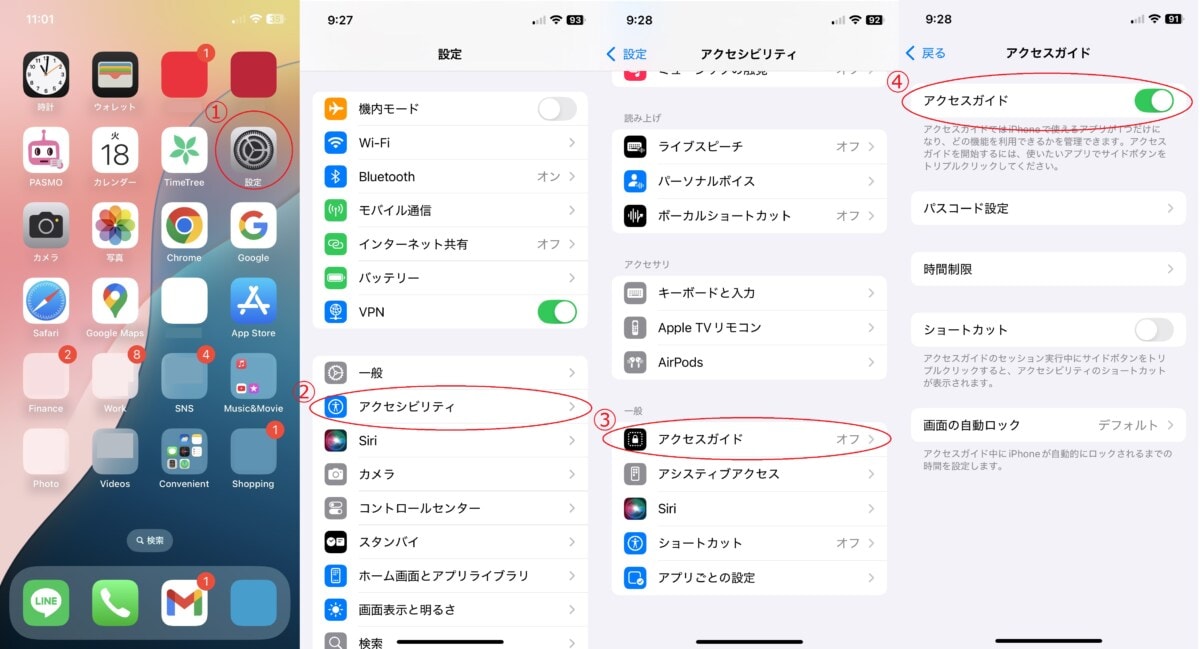
1. 「設定」アプリを起動します 2. 「アクセシビリティ」項目を選択します 3. 「アクセスガイド」の項目を選びます 4. スイッチをON(緑色)に変更すれば完了です※パスコード設定や各種ショートカットもこの画面で指定できます