
子どものスマホの利用制限・安心設定ガイド

子どもにスマートフォンを持たせるとき「思いがけない課金が発生したらどうしよう」「いつの間にか制限を回避されたら不安」と悩む保護者は多いはず。ただし、デバイスにあらかじめ備わっている無料の機能を活用すれば、そんな事態は十分に防ぐことができます。 今回は、今日からすぐに試せるセキュリティ設定をはじめ、操作に不慣れな方でも大手キャリアの専門サービスを利用して簡単に設定を完了させるコツをご紹介します。毎日の管理に関する負担をぐっと減らしていきましょう。 結論:スマホの制限設定はiPhone・Androidの「標準機能」がもっともお得 追加のアプリを導入しなくても、デバイス本体の基本設定のみで利用時間のコントロールやアプリ導入の承認制を導入できます。毎月のコストをかけることなく、今すぐスタートできる無料の管理策をマスターしておきましょう。まずはご使用中の端末の設定画面を確認してみてください。
iPhoneなら「スクリーンタイム」で深夜の利用を一括制御
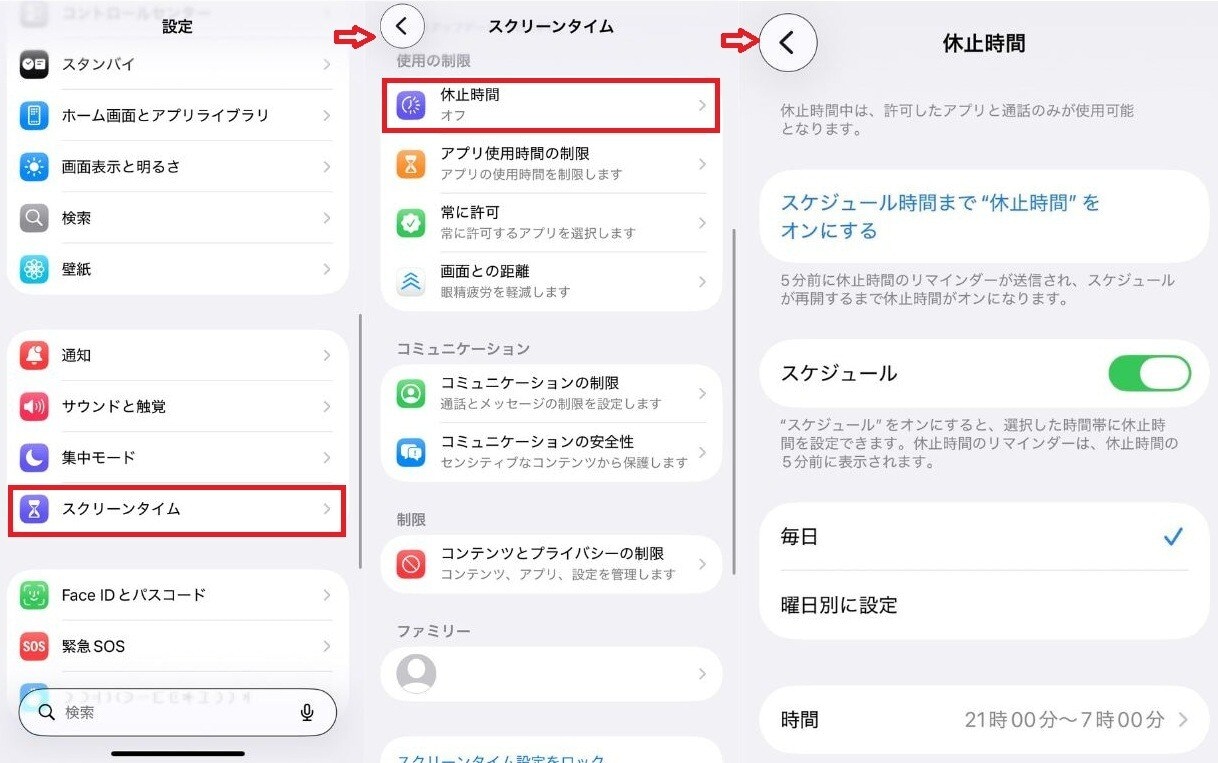
iPhoneをお使いの場合、組み込み機能である「スクリーンタイム」の導入が便利です。夜間の過度な利用を自動的にカットし、指定した時刻を過ぎると対象のアプリが休止状態になり使えなくなる仕組みを備えています。夜遅くまで「早く使用をやめなさい」と注意し続けるストレスも解消されます。具体的な設定の流れは次の通りです。 1. 「設定」アプリを起動する 2. 「スクリーンタイム」の項目を選択する3. 「休止時間」を選び、開始時刻と終了時刻を指定するこれだけの操作で、夜間の不要な操作を予防できます。
Androidなら「ファミリーリンク」で利用実績を手元の端末からチェック

Androidをご利用中の方には、Googleが提供する「ファミリーリンク」の活用が効果的です。管理者の端末から起動履歴を確認でき、どのツールをどのくらいの時間使用していたかが一目で判明します。利用傾向を数値として客観的に確認できるため、管理業務をスムーズに進められます。手順は以下のようになります。 1. 管理用のスマートフォンに「ファミリーリンク」アプリをセットアップする2. 画面の案内に沿ってファミリーグループを構築する3. 対象となる端末でGoogleアカウントにサインインし、連携を完了させる4. 管理者側アプリから1日の利用制限時間や就寝時間を設定する日ごとの稼働時間が可視化されるため、感情的な注意を避け、数値をもとに冷静なルール決定が行えます。